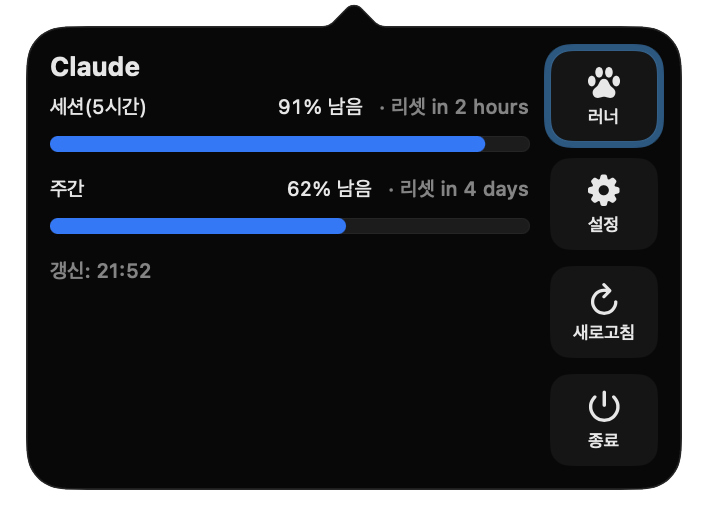
숫자와 러너를 함께 보는 이유
집중해서 코딩할 때마다 사용량 페이지를 다시 여는 대신, 메뉴 막대 러너의 속도로 먼저 위험 구간을 알아차리고 필요할 때만 팝오버를 여는 흐름입니다. 러너가 빨라지면 잔량이 줄어든 상태이고, 팝오버에서 정확한 비율과 리셋 카운트다운을 확인할 수 있습니다.
- 세션 한도
- 현재 세션의 남은 사용량과 초기화 시간
- 주간 한도
- 주간 잔량과 다음 리셋
- 모델별 표시
- 응답에 포함된 모델 사용량을 함께 표시
Codex 계정 연결 순서
- RunDog를 실행하고 메뉴 막대 러너를 클릭합니다.
- Codex 로그인 버튼을 누르면 기본 브라우저에서 OpenAI 승인 화면이 열립니다.
- 본인의 계정으로 로그인하고 연결을 승인합니다.
- 브라우저 승인이 끝나면 RunDog 로그인이 자동 완료됩니다.
- 팝오버에서 사용량과 초기화 시간이 표시되는지 확인합니다.
Claude 연결과 달리 Codex는 코드를 복사해 붙여넣을 필요가 없습니다.
개인정보 보호
앱에 분석·광고·추적 SDK가 없고, 토큰은 Mac Keychain에만 저장됩니다. 사용량은 Mac에서 OpenAI 서비스로 직접 요청합니다. 계정명·토큰·사용량을 개발자 서버로 보내지 않습니다.
자동 갱신과 수동 새로고침
연결이 끝나면 Codex 사용량은 60초마다 자동으로 다시 읽어옵니다. Mac이 잠자기 상태일 때는 폴링을 멈추고 깨어난 뒤 재개하므로, 잠자기에서 막 깨어난 직후에는 첫 갱신까지 잠시 기다리거나 팝오버의 새로고침을 눌러 바로 읽어올 수 있습니다. OpenAI 쪽 인증이 만료되면 오래된 숫자를 그대로 두지 않고 로그인 필요 상태를 표시합니다.
세션 한도와 주간 한도를 함께 읽기
Codex 역시 짧은 주기의 세션 한도와 더 긴 주간 한도가 동시에 적용됩니다. 팝오버는 두 값을 각각 남은 비율과 초기화 카운트다운으로 보여주고, 응답에 모델별 사용량이 포함되면 그 행도 함께 표시합니다. 세션 잔량이 적어도 초기화가 가까우면 현재 작업은 끝낼 수 있지만, 주간 잔량이 바닥에 가깝다면 큰 작업을 새로 시작하기 전에 초기화 시각을 먼저 확인하는 편이 안전합니다. 러너 속도는 더 빠듯한 한도를 따라 단계적으로 빨라지고, 한도를 모두 쓰면 다음 초기화까지 잠듭니다.
브라우저 승인이 끝나지 않을 때
- 승인 페이지가 열리지 않을 때 — RunDog는 macOS 기본 브라우저를 사용합니다. 기본 브라우저가 실행 중인지 확인하고 팝오버에서 Codex 로그인 버튼을 다시 누르세요.
- 승인했는데 앱이 로그인 상태로 바뀌지 않을 때 — 브라우저 승인이 끝나면 RunDog가 자동으로 로그인을 완료합니다. 몇 초가 지나도 바뀌지 않으면 팝오버를 닫았다 다시 열고, 그래도 같으면 로그인을 처음부터 다시 시도합니다.
- 다른 OpenAI 계정으로 바꾸고 싶을 때 — 팝오버의 계정 메뉴에서 로그아웃한 뒤, 브라우저에서 원하는 계정으로 먼저 전환하고 다시 로그인합니다.
- 로그인 필요 상태가 반복될 때 — 저장된 토큰이 만료된 경우입니다. 로그아웃 후 다시 연결하면 새 토큰이 Mac Keychain에 저장됩니다.
Claude와 Codex를 같이 볼 때
두 서비스를 함께 쓰면 메뉴 막대에 러너가 두 개 달립니다. RunDog 설정 창에서 Claude 러너와 Codex 러너를 각각 켜고 끌 수 있고, 무지개와 13가지 색상 프리셋, macOS 강조 색상, 직접 입력한 색상 코드로 두 러너를 다른 색으로 물들여 구분할 수 있습니다. 진행 방향을 바꾸거나 8가지 기본 러너와 직접 만든 러너를 서비스별로 다르게 고르는 것도 가능합니다. 한쪽 러너가 잠들면 다른 서비스로 작업을 옮기고, 초기화 시각이 지나 러너가 다시 일어나면 돌아오는 식으로 두 한도를 번갈아 쓰는 흐름이 만들어집니다.
- 러너 표시
- Claude·Codex 러너를 각각 켜고 끄기
- 색상 구분
- 무지개·13색 프리셋·강조 색상·색상 코드
- 러너 종류
- 기본 8종과 PNG 프레임으로 만든 나만의 러너